Perplexity installeren: zo download je de app op elk apparaatLeestijd: maximaal 19 minuten
Wil je Perplexity installeren, maar weet je niet welke download je nodig hebt? Je kunt Perplexity gebruiken op Windows, Mac, iPhone, iPad en Android. Toch hoef je niet altijd iets te installeren. Voor af en toe zoeken is de website vaak al voldoende. In deze handleiding lees je stap voor stap welke versie bij jouw apparaat en gebruik past.

Moet je Perplexity eigenlijk installeren?
Dat klinkt misschien vreemd in een installatiehandleiding, maar begin niet meteen met downloaden.
Perplexity werkt ook gewoon via je internetbrowser. Je gaat naar de website, stelt een vraag en krijgt een antwoord met verwijzingen naar de gebruikte bronnen. Hiervoor hoef je geen programma op je computer te zetten.
De keuze gaat daarom niet alleen over je apparaat. Het gaat vooral over hoe vaak en op welke manier je Perplexity wilt gebruiken.

| Manier van gebruiken | Installatie nodig? | Vooral geschikt voor |
|---|---|---|
| Website in de browser | Nee | Af en toe een vraag stellen |
| App op telefoon of tablet | Ja | Onderweg zoeken en spraak gebruiken |
| Desktop-app voor Windows of Mac | Ja | Dagelijks gebruik en werken met lokale bestanden |
| Browserextensie | Ja | Informatie tijdens het lezen van webpagina’s |
| Comet-browser | Ja | Wie Perplexity in een complete AI-browser wil gebruiken |
Gebruik je Perplexity één of twee keer per week? Dan is de webversie meestal voldoende.
Gebruik je het dagelijks voor onderzoek, vergelijkingen of documenten? Dan zorgt een app voor een kortere route. Je hoeft geen browsertab terug te zoeken en kunt Perplexity sneller openen.
Een belangrijk verschil is dat de nieuwe desktop-app toegang kan krijgen tot geselecteerde bestanden en mappen op je computer. Dat gebeurt alleen als jij die toegang verleent. De webversie werkt vooral met informatie die je zelf uploadt of koppelt.
Tegenintuïtief inzicht: een geïnstalleerde app geeft niet automatisch betere antwoorden. De installatie verandert vooral de toegang tot Perplexity en je apparaat. De kwaliteit van het antwoord blijft sterk afhangen van je vraag en de geraadpleegde bronnen.
Wil je eerst rustig begrijpen wat de dienst precies doet? Lees dan onze uitleg over wat Perplexity AI is en hoe het werkt. Daar leggen we het verschil uit tussen een traditionele zoekmachine en een antwoordmachine met bronvermeldingen.
Perplexity installeren op elk apparaat
Hieronder vind je eerst het korte overzicht. Daarna behandelen we ieder apparaat afzonderlijk.
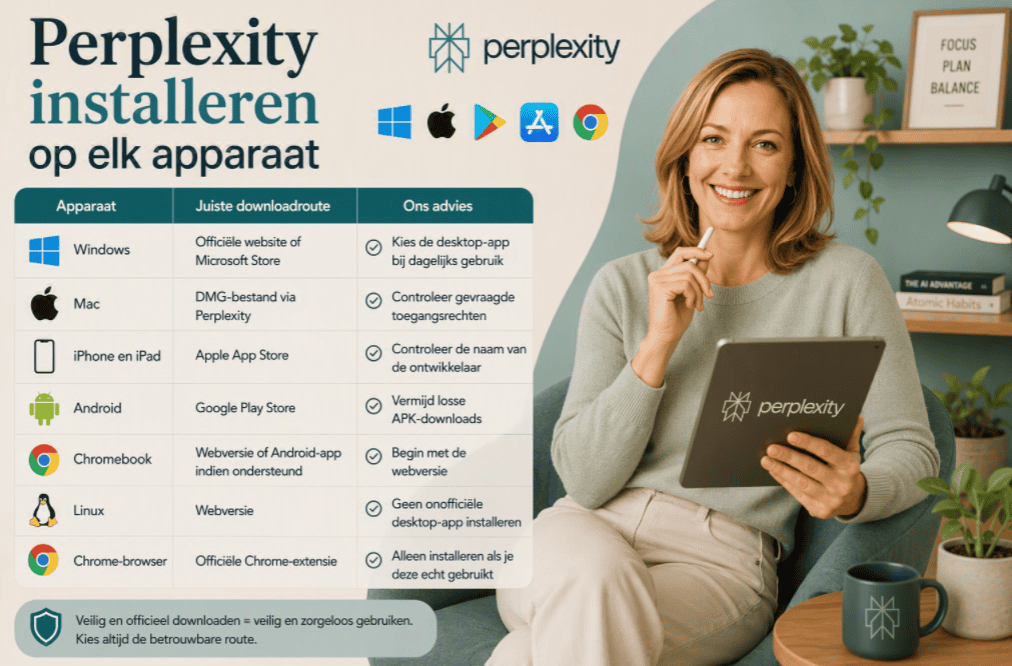
| Apparaat | Juiste downloadroute | Ons advies |
|---|---|---|
| Windows | Officiële website of Microsoft Store | Kies de desktop-app bij dagelijks gebruik |
| Mac | DMG-bestand via Perplexity | Controleer gevraagde toegangsrechten |
| iPhone en iPad | Apple App Store | Controleer de naam van de ontwikkelaar |
| Android | Google Play Store | Vermijd losse APK-downloads |
| Chromebook | Webversie of Android-app indien ondersteund | Begin met de webversie |
| Linux | Webversie | Geen onofficiële desktop-app installeren |
| Chrome-browser | Officiële Chrome-extensie | Alleen installeren als je deze echt gebruikt |
Gebruik bij voorkeur de centrale officiële downloadpagina van Perplexity. Zo verklein je het risico dat je een verouderde of nagemaakte app installeert.
Perplexity installeren op Windows
Voor Windows bestaat inmiddels een officiële desktop-app. Oudere artikelen kunnen nog beweren dat Perplexity alleen via de browser werkt. Die informatie is achterhaald.
Zo installeer je Perplexity op Windows:
- Ga naar de officiële platformpagina van Perplexity.
- Zoek het onderdeel Windows.
- Klik op Download.
- Open het gedownloade installatiebestand.
- Volg de stappen op het scherm.
- Open Perplexity na de installatie.
- Log in met je bestaande account of maak een account aan.
Je kunt de app ook via de Microsoft Store installeren. De download vanaf de website gebruikt volgens Perplexity op de achtergrond eveneens het installatie- en updatesysteem van de Microsoft Store. Updates worden normaal automatisch gedownload en toegepast wanneer de app opnieuw start.
Na de installatie kan Perplexity vragen om een beveiligde werkomgeving, door Perplexity een Sandbox genoemd, in te richten. Die omgeving is nodig voordat je de app toegang kunt geven tot lokale bestanden. Je hoeft deze toegang niet te activeren als je alleen vragen wilt stellen.
WegwijsAI-advies: geef niet meteen toegang tot je volledige documentenmap. Maak liever een aparte map met bestanden die Perplexity voor een specifieke taak mag gebruiken. Dat houdt de grens tussen gemak en privacy duidelijk.
Perplexity installeren op een Mac
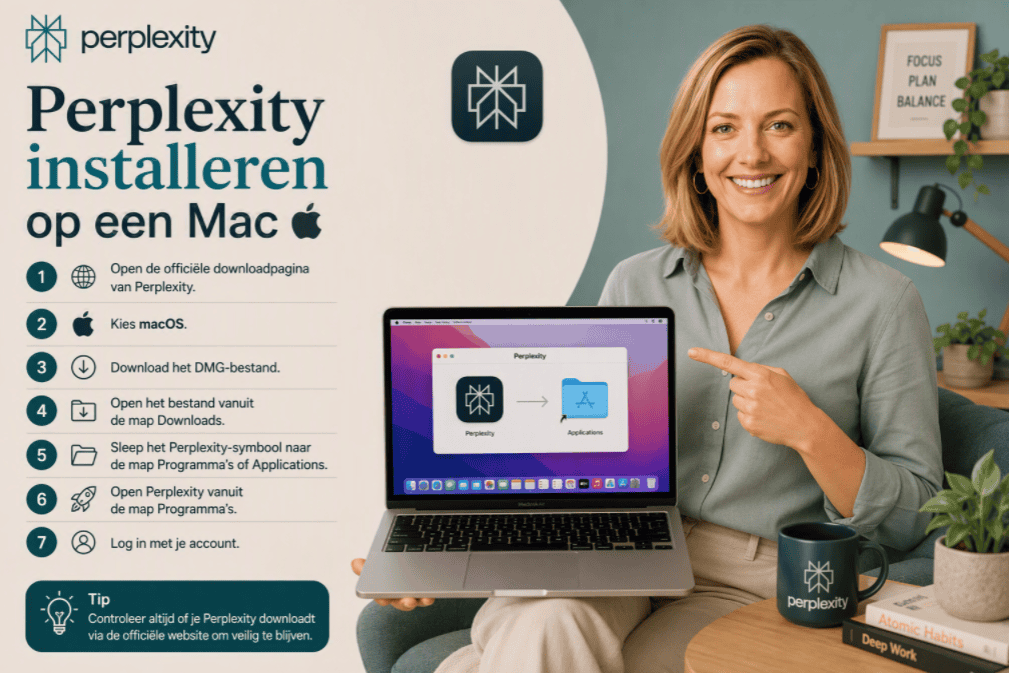
Op een Mac installeer je Perplexity met een DMG-bestand. Dat werkt iets anders dan een installatie via de App Store.
Volg deze stappen:
- Open de officiële downloadpagina van Perplexity.
- Kies macOS.
- Download het DMG-bestand.
- Open het bestand vanuit de map Downloads.
- Sleep het Perplexity-symbool naar de map Programma’s of Applications.
- Open Perplexity vanuit de map Programma’s.
- Log in met je account.
Wil je de uitgebreide desktopmogelijkheden gebruiken? Dan kan Perplexity om machtigingen vragen voor toegankelijkheid, schermopname, systeemaudio of bestanden. Zulke instellingen zijn bedoeld voor taken waarbij de app met lokale bestanden, browsers of andere ondersteunde programma’s werkt. Ze zijn niet nodig voor iedere gewone zoekvraag.
Op een Mac staan automatische updates volgens de officiële handleiding niet altijd standaard aan. Open daarom af en toe het Perplexity-menu en kies Check for Updates.
Perplexity installeren op iPhone of iPad

Op een iPhone en iPad download je de officiële app via de App Store.
- Open de App Store.
- Zoek naar Perplexity – AI Search & Chat.
- Controleer of Perplexity AI, Inc. als ontwikkelaar staat vermeld.
- Tik op Download of het wolksymbool.
- Bevestig de installatie met Face ID, Touch ID of je toegangscode.
- Open de app.
- Log in of ga verder met een nieuw account.
De mobiele app ondersteunt onder andere gesproken vragen, vervolgvragen, synchronisatie en bronvermeldingen. Sommige uitgebreidere functies kunnen afhankelijk zijn van je abonnement.
Op je telefoon lijkt installeren soms eenvoudiger dan de webversie gebruiken. Toch heeft een app meer mogelijkheden om toestemming te vragen, bijvoorbeeld voor je microfoon of meldingen. Sta alleen toe wat je daadwerkelijk wilt gebruiken.
Wil je geen gesproken vragen stellen? Dan hoeft Perplexity niet voortdurend toegang tot je microfoon te hebben. Je kunt die toestemming later altijd aanpassen via de instellingen van je iPhone of iPad.
Perplexity installeren op Android
Voor Android staat de officiële app in de Google Play Store.
Zo werkt het:
- Open de Google Play Store.
- Zoek naar Perplexity – Ask Anything.
- Controleer of PerplexityAI de ontwikkelaar is.
- Tik op Installeren.
- Wacht tot de installatie klaar is.
- Open de app.
- Log in met je account.

Installeer de app bij voorkeur niet via een losse APK-website. Misschien werkt zo’n bestand prima, maar je verlaat dan de normale controle- en updateroute van Google Play. Bovendien kan een nagemaakte app dezelfde naam en een vergelijkbaar logo gebruiken.
In Google Play staat dat de app verschillende soorten gegevens kan verzamelen, waaronder persoonlijke informatie en locatiegegevens. Volgens de vermelding worden gegevens tijdens verzending versleuteld en kun je verzoeken om verwijdering. Welke gegevens werkelijk worden gebruikt, hangt mede af van je instellingen, regio en gebruik.
Perplexity op Chromebook of Linux gebruiken
Op een Chromebook is de webversie meestal de eenvoudigste keuze. Sommige Chromebooks ondersteunen Android-apps via Google Play. In dat geval kun je de mobiele Perplexity-app installeren, maar dat geeft niet altijd een betere ervaring op een groot scherm.
Voor Linux vermeldt Perplexity momenteel geen officiële native desktop-app. Gebruik daarom de website in een ondersteunde browser. Je kunt eventueel een snelkoppeling naar de website op je bureaublad zetten.
Dat voelt als een app, maar blijft technisch de webversie. Voor gewone zoekvragen is dat geen groot nadeel.
Perplexity als browserextensie installeren
Een browserextensie is iets anders dan de desktop-app.
De extensie werkt vanuit je browser. Je kunt daarmee bijvoorbeeld een geopende pagina samenvatten of een vraag stellen over de website die je leest. De desktop-app staat los van je browser en kan, na toestemming, ook met lokale bestanden werken.
Voor Chrome bestaan meerdere extensies met “Perplexity” in de naam. Niet iedere extensie is door Perplexity zelf gemaakt. Controleer daarom altijd de aanbieder en ontwikkelaar voordat je op Toevoegen aan Chrome klikt.
Er zijn twee relevante toepassingen:
- Perplexity AI Companion: bedoeld om vragen te stellen en pagina’s samen te vatten tijdens het browsen.
- Perplexity AI Search: bedoeld om Perplexity als standaardzoekmachine in de adresbalk te gebruiken.
De Companion-extensie wordt in de Chrome Web Store gekoppeld aan de website van Perplexity. De Search-extensie wordt aangeboden door Perplexity AI.
Wanneer is een extensie nuttig?
Een extensie is vooral handig als je vaak:
- lange webpagina’s doorneemt;
- verschillende bronnen vergelijkt;
- uitleg wilt bij een passage;
- informatie zoekt zonder telkens een nieuwe tab te openen;
- Perplexity vanuit de adresbalk wilt starten.
Wanneer kun je de extensie beter overslaan?
Installeer hem niet alleen omdat hij bestaat.
Iedere browserextensie vormt een extra laag in je browser. Sommige extensies vragen toestemming om inhoud van webpagina’s te lezen. Dat is logisch wanneer ze een pagina moeten samenvatten, maar het betekent ook dat je goed moet kijken welke toegang je verleent.
Voor bankzaken, medische portalen, personeelsinformatie en vertrouwelijke bedrijfsomgevingen is terughoudendheid verstandig. Gebruik in zulke situaties liever de gewone website en kopieer alleen informatie die je bewust wilt laten verwerken.
De website of de app: wat is beter?
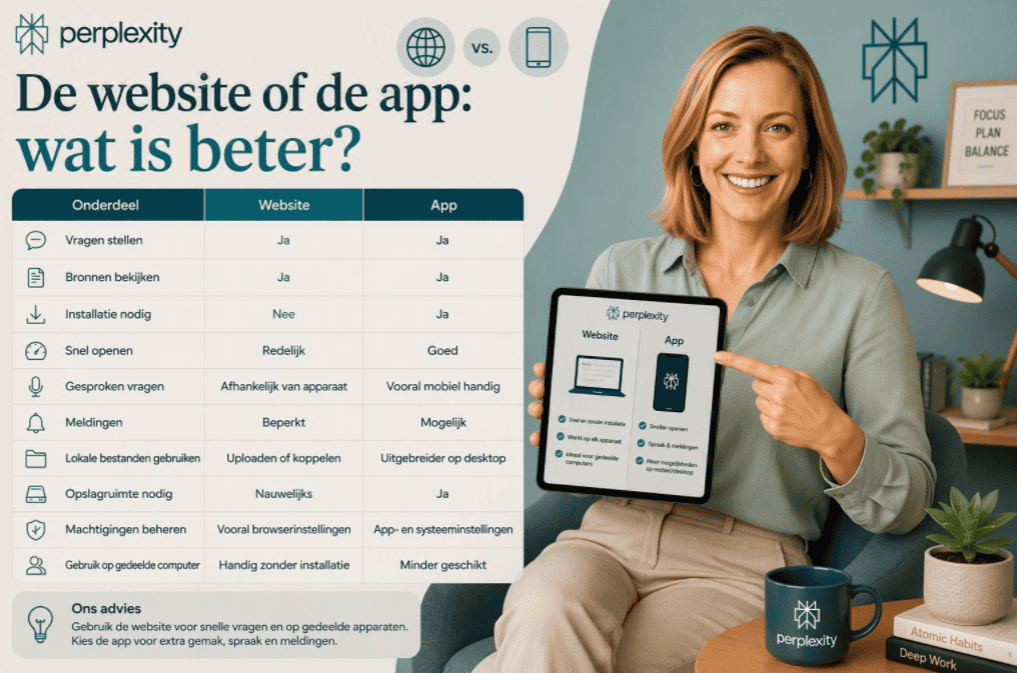
De app is niet voor iedereen de betere keuze.
| Onderdeel | Website | App |
|---|---|---|
| Vragen stellen | Ja | Ja |
| Bronnen bekijken | Ja | Ja |
| Installatie nodig | Nee | Ja |
| Snel openen | Redelijk | Goed |
| Gesproken vragen | Afhankelijk van apparaat | Vooral mobiel handig |
| Meldingen | Beperkt | Mogelijk |
| Lokale bestanden gebruiken | Uploaden of koppelen | Uitgebreider op desktop |
| Opslagruimte nodig | Nauwelijks | Ja |
| Machtigingen beheren | Vooral browserinstellingen | App- en systeeminstellingen |
| Gebruik op gedeelde computer | Handig zonder installatie | Minder geschikt |
Een veelvoorkomend misverstand is dat de app toegang moet hebben tot al je bestanden om te kunnen werken. Dat klopt niet. Voor gewone vragen en zoekopdrachten is geen algemene toegang tot je documenten nodig. Toegang tot lokale mappen is een aanvullende desktopfunctie die je bewust kunt inschakelen.
De oorzaak is simpel. Een online zoekvraag wordt verwerkt met de tekst die jij invoert. Een opdracht zoals “zoek het contract van vorig jaar in mijn documenten” vraagt juist toegang tot een lokale map. Het soort taak bepaalt dus welke machtiging logisch is.
Controleer deze instellingen direct na de installatie
Installeren duurt meestal maar een paar minuten. Goed instellen verdient iets meer aandacht.
Loop na het openen van de app deze punten langs:
- Controleer je account.
Kijk of je met hetzelfde e-mailadres bent ingelogd als op je andere apparaten. - Stel de taal in.
Kies Nederlands als voorkeurstaal wanneer je standaard Nederlandse antwoorden wilt. - Bekijk AI data retention.
Controleer of je zoekgegevens mogen worden gebruikt voor verbetering en training. - Controleer locatiegebruik.
Geef alleen toegang tot je precieze locatie als je plaatsgebonden antwoorden nodig hebt. - Bekijk microfoontoegang.
Schakel dit alleen in wanneer je gesproken vragen wilt stellen. - Controleer meldingen.
Zet meldingen uit wanneer ze geen duidelijk doel hebben. - Bekijk toegang tot bestanden en mappen.
Deel liever een gekozen werkmap dan je volledige opslag. - Controleer automatische updates.
Vooral op Mac is het verstandig dit bewust na te lopen. - Stel de gewenste antwoordtaal in.
Dit staat los van de taal van knoppen en menu’s. - Voer een eerste testvraag uit.
Controleer niet alleen het antwoord, maar open ook een van de bronnen.
Bij gratis, Pro- en Max-accounts kan AI data retention standaard zijn ingeschakeld. Je kunt dit via de voorkeuren uitschakelen. De wijziging geldt volgens Perplexity voor gegevens die na het uitschakelen worden verzameld. Eerder gebruikte trainingsgegevens worden hierdoor niet met terugwerkende kracht verwijderd.
Tweede tegenintuïtieve inzicht: minder toestemming geven maakt een app niet altijd minder bruikbaar. Voor veel dagelijkse zoekvragen heb je geen locatie, bestanden, camera of permanente microfoontoegang nodig.
Wat weet Perplexity van je na de installatie?

De installatie zelf is slechts één moment. Belangrijker is wat je daarna met de app deelt.
Perplexity kan accountgegevens, zoekopdrachten en informatie over het gebruik van de dienst verwerken. Daarmee kan de dienst onder andere je account beveiligen, functies laten werken en de kwaliteit verbeteren. Perplexity zegt persoonlijke gegevens niet te verkopen, maar kan gegevens wel delen met dienstverleners die bijvoorbeeld betalingen of ondersteuning verzorgen.
Je kunt dit vanuit drie lagen bekijken:
1. Wat jij ziet
Je ziet een zoekveld, antwoorden, bronlinks, geschiedenis en instellingen. Daardoor voelt Perplexity als een directe zoekmachine.
2. Wat op de achtergrond gebeurt
Je vraag moet worden verwerkt om een antwoord te maken. Wanneer je bent ingelogd, kunnen zoekopdrachten aan je account en geschiedenis worden gekoppeld. Geef je toestemming voor locatie, microfoon of mappen, dan kan de app die mogelijkheden voor passende taken gebruiken.
3. Wat dit in de praktijk betekent
De belangrijkste privacykeuze maak je niet tijdens het downloaden, maar tijdens het gebruik. Een gewone vraag over een museumopening is iets anders dan een volledig intern rapport uploaden.
Bij WegwijsAI hanteren we daarom een eenvoudige regel: deel alleen gegevens die nodig zijn om je vraag te beantwoorden. Verwijder namen, klantgegevens en andere vertrouwelijke informatie als deze geen onderdeel van de vraag hoeven te zijn.
Is Perplexity geïnstalleerd en wil je direct ontdekken wat je ermee kunt? Op Alles over Perplexity vind je praktische uitleg, voorbeelden en handige vervolgstappen.
De eerste drie vragen om Perplexity te testen
Een app die opent, is technisch geïnstalleerd. Maar daarmee weet je nog niet of je er goed mee kunt werken.
Probeer daarom drie verschillende soorten vragen.
Test 1: een actuele vraag met Nederlandse context
Welke werkzaamheden zijn er deze week op de A1 tussen Apeldoorn en Deventer? Geef de datum per bron en benoem verschillen tussen de bronnen.
Hiermee test je actuele informatie, Nederlandse bronnen en bronvermelding.
Test 2: een vergelijking met duidelijke eisen
Vergelijk drie energiezuinige laptops voor thuisgebruik. Gebruik een budget van maximaal 900 euro en zet gewicht, schermgrootte en garantie in een tabel.
Hiermee merk je of Perplexity je voorwaarden goed vasthoudt.
Test 3: een vraag waarbij betrouwbaarheid belangrijk is
Leg uit welke bronnen je gebruikt voor je antwoord. Geef per bron aan wie de afzender is, hoe recent de informatie is en welke bewering ermee wordt ondersteund.
Hiermee test je niet alleen het antwoord, maar ook de controleerbaarheid.

Wil je daarna verder dan de installatie? In onze handleiding over hoe je Perplexity gebruikt en betere antwoorden vindt leer je hoe je vervolgvragen stelt en bronnen kritischer beoordeelt.
Perplexity installeert niet: controleer dit eerst
Lukt de installatie niet? Verwijder dan niet meteen van alles. Begin met de meest waarschijnlijke oorzaken.
Controleer de vrije opslagruimte
Een bijna vol apparaat kan nieuwe apps blokkeren. Verwijder alleen bestanden waarvan je weet dat je ze niet meer nodig hebt. Leeg daarna eventueel de prullenbak en probeer opnieuw.
Werk je apparaat bij
Een verouderde versie van Windows, macOS, iOS of Android kan problemen geven. Controleer bij de systeeminstellingen of er een update beschikbaar is.
Gebruik de officiële downloadroute
Een oud installatiebestand of een onofficiële kopie kan niet meer werken. Download opnieuw via Perplexity, de Microsoft Store, App Store of Google Play.
Herstart het apparaat
Dit klinkt eenvoudig, maar een vastgelopen updateproces of appwinkel kan na een herstart weer normaal werken.
Controleer een beheerd apparaat
Gebruik je een laptop van je werkgever? Dan kan de installatie van apps bewust zijn geblokkeerd. Probeer zo’n beveiliging niet zelf te omzeilen. Vraag de IT-afdeling of gebruik de webversie als dat is toegestaan.
Verwijder een oude desktop-app
Perplexity waarschuwt dat oudere Windows- en Mac-apps niet altijd automatisch overgaan naar de nieuwe desktop-app. Installeer eerst de nieuwe versie, controleer of deze werkt en verwijder daarna pas de oude app.
De app opent met een leeg of wit scherm
Sluit de app volledig af en open hem opnieuw. Controleer daarna op updates en herstart zo nodig de computer. Perplexity noemt dit ook als eerste aanpak bij crashes, lege schermen of opvallend hoog computergebruik.
De WegwijsAI-installatie-audit in vijf minuten
Gebruik deze controlelijst zodra Perplexity werkt:
- De app komt uit een officiële appwinkel of van Perplexity zelf.
- Ik ben ingelogd met het juiste account.
- De interface en antwoorden staan in de gewenste taal.
- Ik heb AI data retention gecontroleerd.
- Ik heb locatietoegang gecontroleerd.
- De microfoon staat alleen aan als ik spraak wil gebruiken.
- Meldingen staan naar mijn wens ingesteld.
- Alleen noodzakelijke bestanden of mappen zijn gedeeld.
- Automatische updates zijn gecontroleerd.
- Ik heb één actuele vraag getest.
- Ik heb minimaal één bron geopend.
- Synchronisatie tussen mijn apparaten werkt.
- Ik weet waar ik alle actieve sessies kan uitloggen.
- Ik heb geen dubbele of oude Perplexity-app meer.
- Ik weet wanneer de website voldoende is.
Een gebruiker uit de doelgroep kan bijvoorbeeld Perplexity op een tablet installeren om informatie over een geplande treinreis te verzamelen. De installatie lukt direct, maar de echte winst ontstaat pas bij de tweede vraag: “Welke informatie komt van NS en welke van een andere website?” Zo verschuift het gebruik van blind vertrouwen naar gericht controleren.
Dat is volgens ons de juiste manier om met Perplexity te beginnen. Niet alleen sneller zoeken, maar ook beter zien waarop een antwoord is gebaseerd.
Welke versie van Perplexity past bij jou?
Kies vooral niet de uitgebreidste installatie omdat die uitgebreider klinkt.
Je gebruikt Perplexity maar af en toe
Kies de website. Sla hem eventueel op als favoriet.
Je stelt vooral onderweg vragen
Installeer de mobiele app op iPhone, iPad of Android.
Je gebruikt Perplexity dagelijks op je computer
Kies de officiële desktop-app voor Windows of Mac.
Je leest en vergelijkt veel websites
Overweeg de officiële browserextensie. Controleer wel de gevraagde machtigingen.
Je werkt met lokale documenten
Gebruik de desktop-app en geef alleen toegang tot de mappen die nodig zijn.
Je gebruikt een gedeelde of beheerde computer
Begin met de webversie en log na gebruik uit.
Je gebruikt Linux
Gebruik voorlopig de webversie in plaats van een onofficiële desktop-app.

Twijfel je of een betaald abonnement iets toevoegt? In ons overzicht van de prijzen en abonnementen van Perplexity zie je welke mogelijkheden gratis zijn en wanneer betalen mogelijk interessant wordt.
Conclusie: installeren is eenvoudig, kiezen is belangrijker
Perplexity installeren duurt op de meeste apparaten slechts enkele minuten. Op Windows en Mac kun je de officiële desktop-app gebruiken. Voor iPhone, iPad en Android staat de app in de bekende appwinkels. Op Linux en bij incidenteel gebruik blijft de webversie de verstandigste keuze.
Toch is downloaden niet het belangrijkste beslismoment. Bepaal eerst wat je met Perplexity wilt doen. Controleer daarna je account, taal, privacyinstellingen en toegangsrechten. Zo installeer je niet alleen een app, maar richt je hem ook bewust in.
Dit artikel is geschreven en gecontroleerd door Maarten en Sanne van WegwijsAI.
FAQ voor Rank Math-schema
Kun je Perplexity gratis installeren?
Ja. Je kunt de officiële Perplexity-app gratis downloaden op Windows, Mac, iPhone, iPad en Android. Ook de webversie is zonder installatie te gebruiken. Binnen de app bestaan betaalde abonnementen, maar die zijn niet nodig om Perplexity te installeren en de basisfuncties te proberen.
Heb je een account nodig om Perplexity te installeren?
Je hebt geen account nodig om het installatiebestand uit de officiële appwinkel te downloaden. Voor synchronisatie, geschiedenis en gebruik op verschillende apparaten is inloggen wel praktisch. Controleer na het inloggen of je op ieder apparaat hetzelfde account gebruikt.
Waarom kan ik Perplexity niet installeren?
Veelvoorkomende oorzaken zijn te weinig opslagruimte, een verouderd besturingssysteem, een vastgelopen appwinkel of beperkingen op een werkcomputer. Controleer ook of je de officiële versie gebruikt. Op Linux is momenteel geen officiële native desktop-app vermeld, waardoor de webversie de veiligste keuze is.
Is de Perplexity-app beter dan de website?
Niet automatisch. De app is vooral sneller bereikbaar en kan op Windows en Mac extra desktopfuncties bieden. Voor incidentele zoekvragen werkt de website vaak net zo goed. De kwaliteit van antwoorden hangt eerder af van je vraag en de gebruikte bronnen dan van de manier waarop je Perplexity opent.
Over de auteur