NotebookLM gebruiken: stap voor stap voor beginnersLeestijd: maximaal 15 minuten
NotebookLM gebruiken is handig als je lange documenten, video’s, rapporten of notities sneller wilt begrijpen. Je hoeft daarvoor geen technische kennis te hebben. Het belangrijkste verschil met een gewone AI-chatbot is dat NotebookLM werkt vanuit jouw eigen bronnen. Je uploadt bijvoorbeeld een PDF, website of YouTube-video, en daarna stel je vragen over die inhoud.
Dat maakt NotebookLM vooral interessant als je niet zomaar een algemeen antwoord wilt, maar grip wilt krijgen op informatie die je zelf al hebt. Nieuw met Gemini Notebook? Lees dan eerst onze complete handleiding over Gemini Notebook om een goede basis te leggen.

Wat doet NotebookLM eigenlijk?
NotebookLM is een AI-tool van Google waarmee je bronnen kunt verzamelen, samenvatten, doorvragen en omzetten naar handige vormen zoals een studiegids, podcast, mindmap of quiz.
Zie het als een rustige leesassistent. Jij stopt er documenten in. NotebookLM helpt je daarna om hoofdpunten, verbanden, begrippen en actiepunten te vinden.
Dat klinkt simpel, maar het verschil zit in de basis. Bij ChatGPT vraag je vaak: “Wat weet jij hierover?” Bij NotebookLM vraag je: “Wat staat er in mijn bronnen hierover?”
Dat is een andere manier van werken.
Op gebruikersniveau voelt het alsof je met je documenten praat. Op de achtergrond zoekt NotebookLM naar relevante stukken tekst in jouw bronnen. In de praktijk betekent dit dat je minder hoeft te bladeren, zoeken en vergelijken.
Wil je eerst breder begrijpen wat de tool is en waar hij voor bedoeld is? Lees dan ook onze uitleg over Google NotebookLM. Die pagina sluit mooi aan op deze stap-voor-stap uitleg.
NotebookLM gebruiken begint niet met vragen, maar met goede bronnen
Een veelgemaakte beginnersfout is denken dat de perfecte vraag alles oplost. Maar bij NotebookLM begint kwaliteit vooral bij de bron.
Dat is misschien tegenintuïtief. Je zou denken: hoe slimmer de AI, hoe minder het uitmaakt wat je uploadt. In de praktijk werkt het anders. Een duidelijke handleiding met koppen, hoofdstukken en logische opbouw geeft vaak betere antwoorden dan tien losse documenten die elkaar herhalen of tegenspreken.
De oorzaak is simpel: NotebookLM moet bepalen welke stukken uit je bronnen relevant zijn. Als je bron rommelig is, moet het systeem meer raden. Als je bron helder is, kan het antwoord ook scherper worden.
Daarom is de eerste les: begin klein.
Upload liever één goed document dan meteen een hele map.
Stap voor stap: zo begin je met NotebookLM
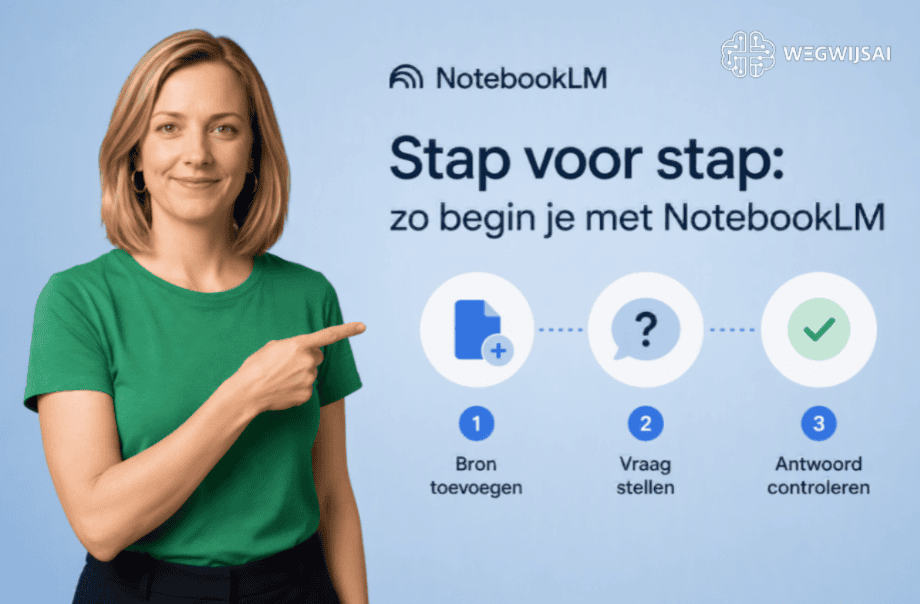
Stap 1: maak een nieuw notebook
Start met één onderwerp. Bijvoorbeeld:
- een studiehoofdstuk;
- een klantonderzoek;
- een handleiding;
- een project;
- een beleidsdocument;
- een YouTube-video;
- een rapport dat je moet begrijpen.
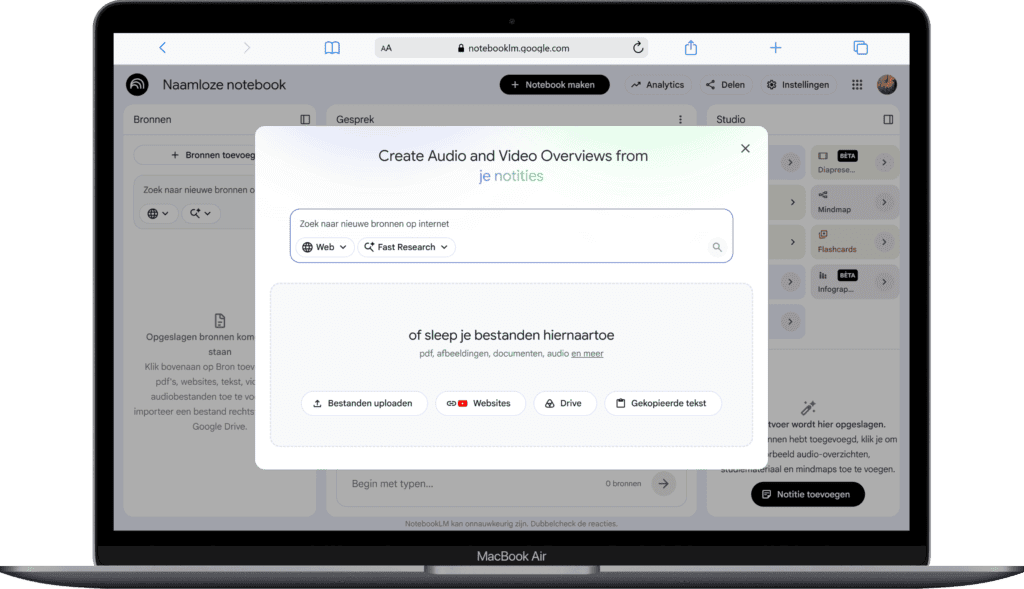
Maak niet meteen één notebook voor alles. Dan wordt het snel onoverzichtelijk. Een notebook werkt het best als het over één duidelijk onderwerp gaat.
Stap 2: voeg één of twee bronnen toe
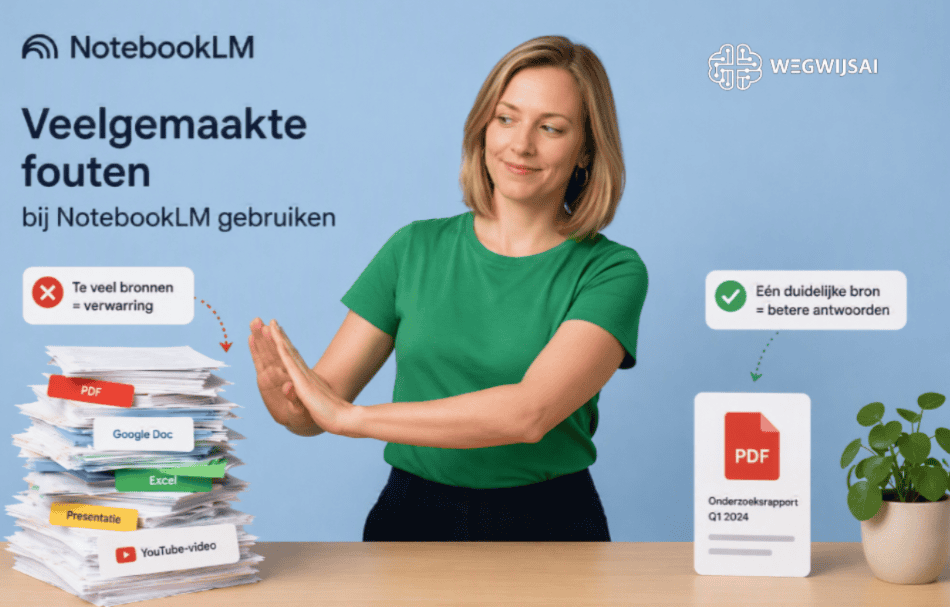
Begin met één duidelijke bron. Dat kan een PDF, Google Doc, website of YouTube-link zijn.
Kijk daarna eerst wat NotebookLM ervan maakt. Je ziet vaak meteen een eerste samenvatting of voorgestelde vragen. Dat is handig, want daarmee krijg je gevoel bij wat de tool wel en niet uit je bron haalt.
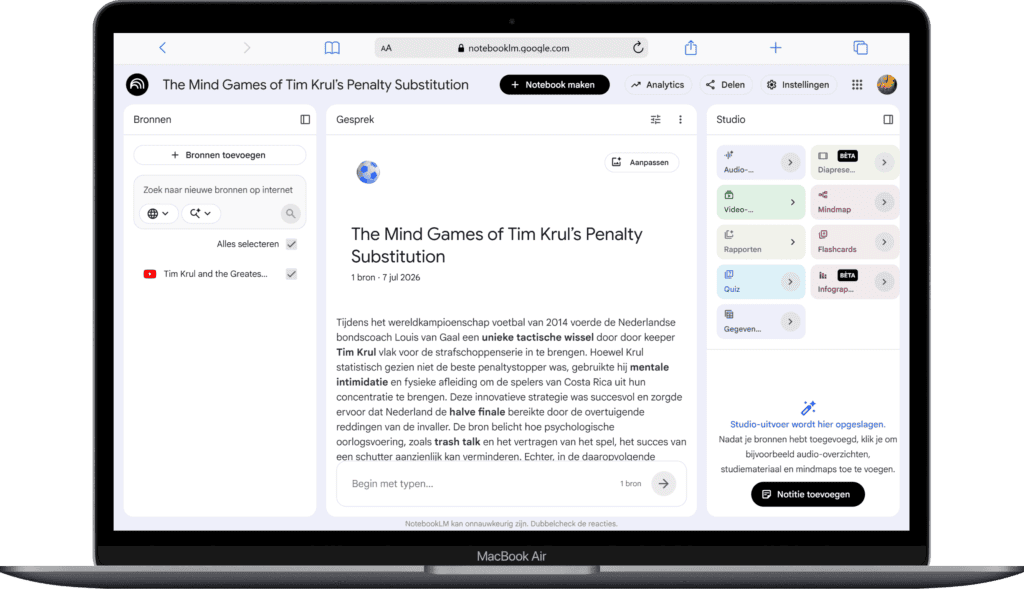
Een goede eerste bron is:
- duidelijk geschreven;
- niet te oud;
- niet te breed;
- goed leesbaar;
- logisch opgebouwd;
- niet vol irrelevante bijlagen.
Heb je een scan of slecht opgemaakt document, dan kan het antwoord minder sterk zijn. Dat ligt niet aan jou. De bron is dan gewoon lastiger te lezen.
Stap 3: stel een gewone vraag
Je hoeft geen ingewikkelde prompt te typen.
Begin bijvoorbeeld met:
“Vat deze bron samen voor iemand die hier weinig vanaf weet.”
Of:
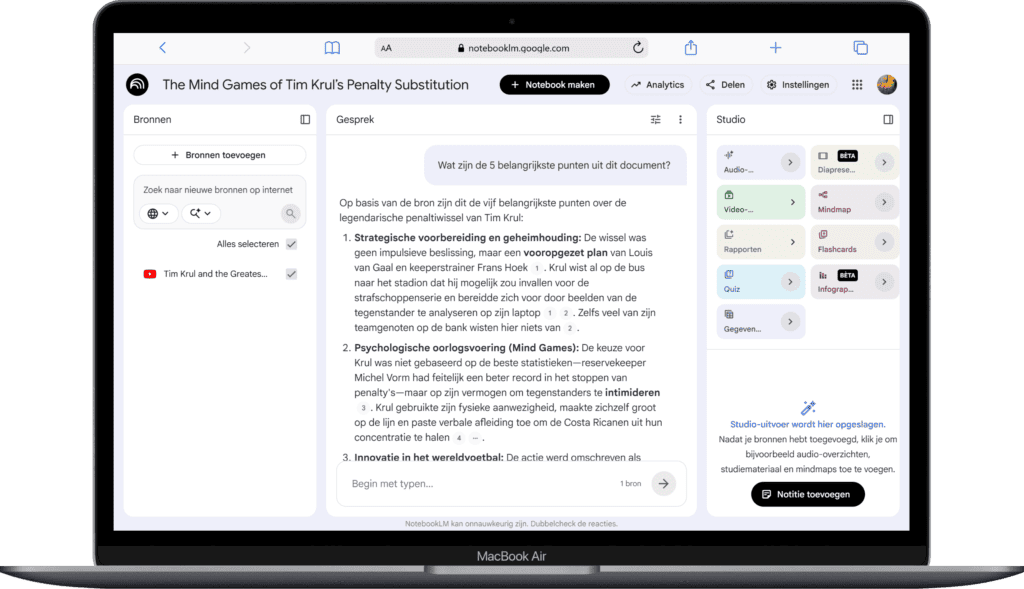
“Wat zijn de 5 belangrijkste punten uit dit document?”
Of:
“Maak een checklist van wat ik moet doen op basis van deze bron.”
Dat is genoeg om te starten.
Daarna kun je doorvragen:
- “Maak het korter.”
- “Leg punt 3 eenvoudiger uit.”
- “Welke informatie ontbreekt nog?”
- “Welke stukken moet ik zelf controleren?”
- “Waar staat dit precies in de bron?”
- “Welke vragen zou een beginner hierover stellen?”
Zo ontstaat er een gesprek met je eigen documenten.
Stap 4: controleer de bronverwijzingen
Dit is misschien wel de belangrijkste stap.
NotebookLM geeft vaak bronverwijzingen. Klik daarop. Kijk waar het antwoord vandaan komt. Niet omdat je NotebookLM niet mag vertrouwen, maar omdat je wilt begrijpen hoe het antwoord is opgebouwd.
Een bronverwijzing is geen versiering. Het is je controlepunt.
Soms haalt NotebookLM precies de juiste passage aan. Soms trekt het een iets te brede conclusie. Dat gebeurt vooral als een document vaag is of als meerdere bronnen elkaar net anders uitleggen.
Daarom geldt: gebruik NotebookLM voor overzicht, maar houd zelf de regie.
Welke documenten werken het beste?
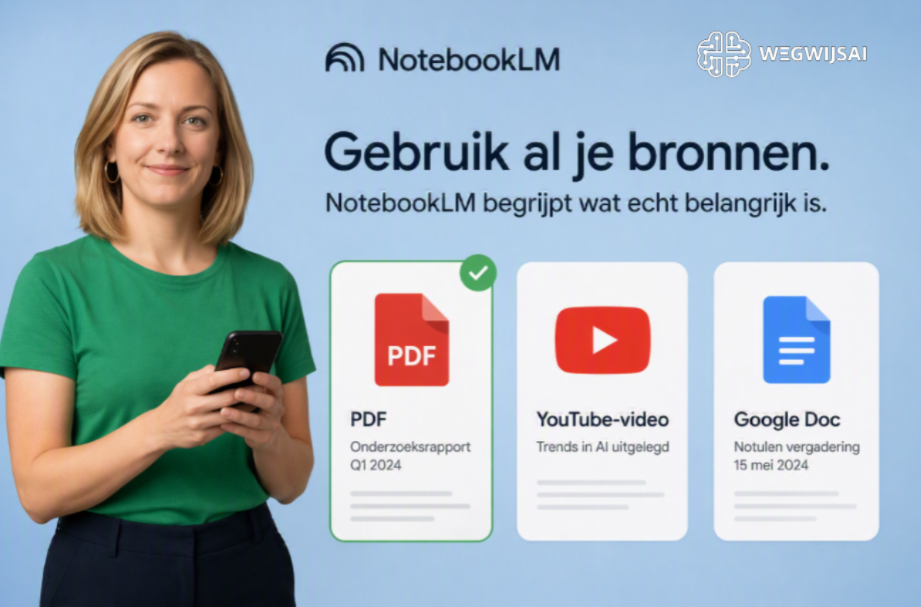
Niet elk document geeft hetzelfde resultaat. Dit overzicht helpt je kiezen.
| Bron | Werkt vaak goed? | Waarom |
|---|---|---|
| Duidelijke PDF | Ja | Goede structuur helpt bij samenvatten |
| Google Docs | Ja | Vaak goed leesbaar en logisch opgebouwd |
| Presentaties | Soms | Goed voor hoofdlijnen, minder voor nuance |
| Websites | Soms | Afhankelijk van kwaliteit en opbouw |
| YouTube-transcripten | Ja, als transcript goed is | Handig voor interviews, uitleg en colleges |
| Slechte scans | Minder | Tekst kan onduidelijk zijn |
| Rommelige notities | Wisselend | Context ontbreekt soms |
Een verrassend inzicht: een kort document kan beter werken dan een lang document.
Meer informatie lijkt beter, maar dat is niet altijd zo. Meer bronnen zorgen ook voor meer ruis. Als je veel documenten tegelijk toevoegt, moet NotebookLM meer verbanden leggen. Daardoor kan het antwoord minder scherp worden.
Begin dus liever met één goede bron. Voeg daarna pas extra bronnen toe.
Slimme vragen stellen in NotebookLM
NotebookLM gebruiken wordt veel krachtiger als je verder gaat dan “vat samen”.
Goede vragen zijn bijvoorbeeld:
- “Welke informatie is het belangrijkst voor een beginner?”
- “Maak een checklist op basis van deze bron.”
- “Welke begrippen moet ik kennen?”
- “Waar spreken bron 1 en bron 2 elkaar tegen?”
- “Wat zijn de belangrijkste risico’s?”
- “Welke vragen blijven onbeantwoord?”
- “Maak een studiegids met oefenvragen.”
- “Maak een tijdlijn van de gebeurtenissen.”
- “Welke passages moet ik zelf nog controleren?”
De beste vraag is vaak niet: “Wat staat erin?”
De betere vraag is: “Wat betekent dit voor mij, en wat moet ik ermee doen?”
Dat is de stap van samenvatten naar begrijpen.
Praktisch voorbeeld: een professional met te veel informatie
Stel je voor: iemand werkt bij een organisatie waar elke week rapporten, notulen en beleidsstukken binnenkomen. Alles is belangrijk, maar niemand heeft tijd om alles volledig te lezen.
Die persoon maakt in NotebookLM een notebook per project. Daarin zet hij de laatste notulen, een beleidsdocument en een onderzoeksrapport. Daarna vraagt hij:
“Maak een overzicht van de belangrijkste besluiten, open acties en punten waar nog onduidelijkheid over bestaat.”
Binnen korte tijd ontstaat er een bruikbaar overzicht. Niet om blind over te nemen, maar om gerichter te lezen. Hij ziet waar hij moet controleren, welke acties terugkomen en welke informatie mist.
Dat is precies waar NotebookLM goed in is. Niet als vervanger van denken, maar als versneller van overzicht.
Wanneer is NotebookLM beter dan ChatGPT?
NotebookLM en ChatGPT lijken op elkaar, maar ze hebben een ander doel.
| Situatie | NotebookLM | ChatGPT |
|---|---|---|
| Vragen over eigen documenten | Sterk | Kan, maar minder bronvast |
| Grote PDF begrijpen | Sterk | Kan ook, maar vraagt controle |
| Algemene uitleg | Redelijk | Sterk |
| Teksten schrijven | Redelijk | Sterk |
| Bronnen controleren | Sterk | Minder vanzelfsprekend |
| Studiegids maken | Sterk | Sterk |
| Meerdere bronnen vergelijken | Sterk | Kan, maar sneller rommelig |
Een veelvoorkomend misverstand is dat NotebookLM gewoon “ChatGPT van Google” is.
Dat klopt niet helemaal. NotebookLM is vooral handig als je eigen bronnen centraal staan. ChatGPT is vaak handiger als je vrij wilt brainstormen, schrijven of iets algemeen wilt laten uitleggen.
Dus: wil je werken met documenten? Dan is NotebookLM logisch. Wil je een tekst schrijven of ideeën bedenken? Dan kan ChatGPT prettiger zijn.
Wat kun je er praktisch mee doen?
NotebookLM is vooral handig in situaties waarin je veel informatie hebt, maar weinig overzicht.
Voor studenten
Upload aantekeningen, slides en een hoofdstuk. Vraag daarna:
“Maak een studiegids met kernbegrippen, oefenvragen en korte uitleg.”
Je kunt daarna vragen:
“Overhoor mij met 10 vragen en geef pas daarna de antwoorden.”
Dat werkt vaak beter dan alleen lezen, omdat je actief test of je het begrijpt.
Voor marketeers
Upload klantinterviews, reviews of onderzoeksnotities. Vraag:
“Welke 5 problemen komen het vaakst terug bij klanten? Geef per probleem een onderbouwing uit de bron.”
Zo haal je echte klanttaal naar boven. Dat is sterker dan gokken wat je doelgroep belangrijk vindt.
Voor ondernemers
Upload offertes, productinformatie of projectnotities. Vraag:
“Wat zijn de belangrijkste verschillen tussen deze opties, gezien vanuit de klant?”
Dan helpt NotebookLM je niet alleen samenvatten, maar ook vergelijken.
Voor mensen die liever luisteren
Een van de opvallendste functies is Audio Overview. Daarmee kun je van bronnen een soort luisterbare samenvatting laten maken. Handig als je liever luistert tijdens wandelen, reizen of opruimen.
Wil je dat apart leren? Lees dan onze uitleg over je eigen podcast maken met NotebookLM. Daar leggen we stap voor stap uit hoe je van bronnen een audio-overzicht maakt.
Veelgemaakte fouten bij NotebookLM gebruiken
Te veel bronnen tegelijk toevoegen
Meer bronnen voelt compleet, maar maakt het soms onduidelijker. Begin klein en voeg later toe.
Verwachten dat NotebookLM alles weet
NotebookLM werkt vooral met wat jij erin stopt. Staat iets niet in je bronnen, dan kan NotebookLM het niet altijd goed beantwoorden.
Alleen samenvatten
Samenvatten is handig, maar beperkt. Vraag ook om verschillen, gaten, risico’s en actiepunten.
Bronverwijzingen overslaan
Klik altijd door naar de bron. Zeker als je iets gebruikt voor werk, studie of besluitvorming.
Slechte documenten gebruiken
Een slechte bron geeft sneller een matig antwoord. Dat is geen fout van jou, maar wel iets om rekening mee te houden.
Wat als NotebookLM niet goed werkt?
Soms blijft een bron hangen, krijg je een vreemd antwoord of lijkt NotebookLM niet goed te reageren. Dat betekent niet meteen dat jij iets verkeerd doet.
Controleer eerst:
- is je internetverbinding goed?
- is het bestand leesbaar?
- is het document niet te groot of rommelig?
- werkt NotebookLM in een andere browser?
- helpt het om de bron opnieuw toe te voegen?
- werkt het met een kleiner document wel?
Als NotebookLM blijft haperen, lees dan onze uitleg over NotebookLM werkt niet. Daar vind je rustige oplossingen voor veelvoorkomende problemen.
Gratis gebruiken of betalen?
Voor veel beginners is gratis starten genoeg. Je kunt dan ontdekken hoe bronnen toevoegen, vragen stellen en samenvatten werkt.
Pas als je NotebookLM veel gebruikt, met grotere projecten werkt of vaker tegen limieten aanloopt, wordt betalen interessanter.
Twijfel je daarover? Lees dan onze uitleg over NotebookLM Kosten. Daar leggen we rustig uit wat gratis kan en wanneer een betaalde versie logisch wordt.
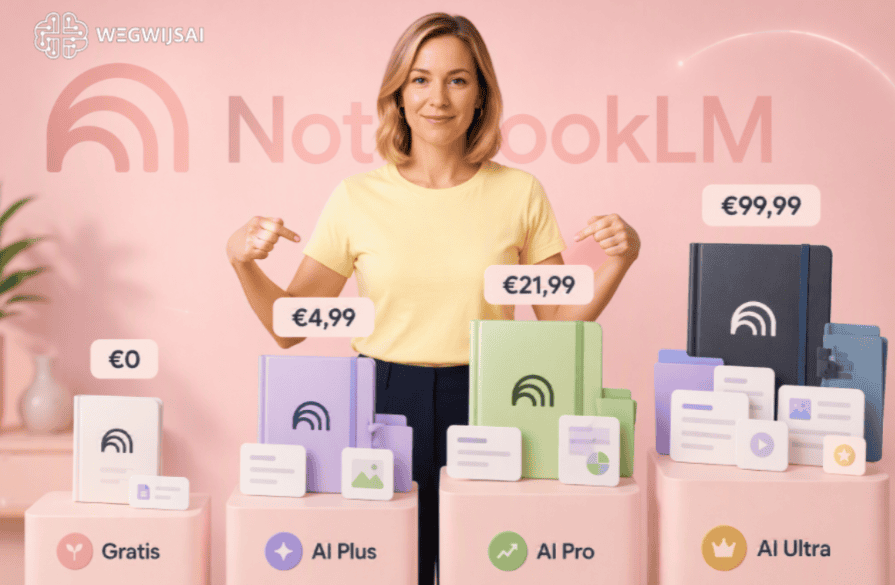
NotebookLM Pro is vooral interessant als je de tool intensiever gebruikt voor werk, studie of onderzoek. Als je net begint, zou ik eerst gratis oefenen. Merk je daarna dat je vaak limieten raakt of professioneler wilt werken, dan kun je verder kijken naar NotebookLM Pro.
Privacy en veiligheid
NotebookLM werkt met bronnen die jij toevoegt. Dat betekent ook dat jij moet nadenken over wat je uploadt.
Deel liever geen:
- BSN;
- bankgegevens;
- medische dossiers;
- klantgegevens;
- vertrouwelijke bedrijfsinformatie;
- contracten waar je geen toestemming voor hebt;
- documenten met privégegevens van anderen.
Een simpele regel helpt:
Upload niets waarvan je niet zeker weet dat je het in een online AI-tool mag gebruiken.
Voor gewone documenten, openbare bronnen, studiemateriaal en eigen notities is NotebookLM heel bruikbaar. Maar bij gevoelige informatie blijf je voorzichtig.
Geavanceerde functies die beginners meteen kunnen proberen
Je hoeft geen expert te zijn om meer uit NotebookLM te halen.
Probeer bijvoorbeeld:
- een FAQ laten maken;
- een begrippenlijst maken;
- een tijdlijn genereren;
- quizvragen laten maken;
- een studiegids maken;
- een mindmap gebruiken;
- een Audio Overview maken;
- tegenstrijdigheden laten zoeken;
- ontbrekende informatie laten benoemen.
Nog een tegenintuïtief inzicht: een quiz is soms waardevoller dan een samenvatting.
Een samenvatting geeft het gevoel dat je iets begrijpt. Een quiz laat zien of je het echt begrijpt. Vooral bij studie, werkdocumenten en trainingen is dat verschil groot.
De WegwijsAI-visie: gebruik NotebookLM als leesmaatje, niet als eindbaas
Bij WegwijsAI kijken we nuchter naar AI-tools. NotebookLM is geen wondermiddel. Het neemt je oordeel niet over. Maar het helpt wel om sneller overzicht te krijgen in informatie die anders blijft liggen.
De kracht zit vooral in drie dingen:
- je hoeft minder lang te zoeken;
- je ziet sneller verbanden;
- je kunt gerichter controleren.
Dat maakt NotebookLM waardevol voor beginners. Niet omdat het ingewikkeld is, maar juist omdat het ingewikkelde informatie rustiger maakt.
Begin dus klein. Eén notebook. Eén bron. Eén vraag. Daarna pas uitbreiden.
Korte samenvatting
NotebookLM gebruiken is vooral handig als je eigen documenten, video’s of notities beter wilt begrijpen. Je voegt bronnen toe, stelt vragen en controleert antwoorden via bronverwijzingen. Begin met één duidelijke bron, stel gewone vragen en vraag daarna door.
De belangrijkste les: NotebookLM is geen algemene allesweter, maar een hulpmiddel om jouw eigen bronnen beter te lezen.
FAQ
Is NotebookLM moeilijk te gebruiken?
Nee, NotebookLM is niet moeilijk als je klein begint. Maak één notebook, voeg één duidelijke bron toe en stel daarna een gewone vraag. Je hoeft geen technische kennis te hebben. Het belangrijkste is dat je bronverwijzingen controleert en niet meteen te veel documenten tegelijk toevoegt.
Waarvoor gebruik je NotebookLM het beste?
NotebookLM is vooral handig voor documenten, rapporten, studiebronnen, handleidingen, websites en YouTube-transcripten. Je gebruikt het om informatie samen te vatten, vragen te stellen, kernpunten te vinden, bronnen te vergelijken en studiemateriaal te maken.
Wat is het verschil tussen NotebookLM en ChatGPT?
NotebookLM werkt vooral vanuit bronnen die jij toevoegt. ChatGPT is breder en sterker in algemene uitleg, schrijven en brainstormen. Gebruik NotebookLM als broncontrole belangrijk is. Gebruik ChatGPT als je vrijer wilt schrijven, ideeën wilt bedenken of algemene uitleg zoekt.
Kan NotebookLM fouten maken?
Ja, NotebookLM kan fouten maken of informatie verkeerd interpreteren. Controleer daarom altijd de bronverwijzingen. Vooral bij werk, studie, beleid, geldzaken of belangrijke beslissingen moet je zelf blijven beoordelen of het antwoord klopt.
Over de auteur